
Cách Tạo Gmail Trên Máy Tính Mới Nhất 2026: Đăng Ký Đơn Giản
Trong thời đại số hóa, email đã trở thành một công cụ không thể thiếu trong mọi hoạt động từ học tập, công việc đến giao tiếp cá nhân. Và khi nói đến dịch vụ email, Gmail của Google luôn là lựa chọn hàng đầu nhờ sự tiện lợi, bảo mật và tích hợp sâu rộng với hệ sinh thái Google. Nếu bạn đang tìm kiếm cách tạo Gmail trên máy tính để sở hữu một tài khoản email cá nhân mạnh mẽ, bài viết này sẽ hướng dẫn bạn chi tiết từng bước một. Chúng ta sẽ cùng nhau tìm hiểu cách tạo Gmail mới một cách nhanh chóng, dễ dàng và an toàn nhất.
Việc đăng ký Gmail không chỉ mang lại cho bạn một địa chỉ email mà còn mở ra cánh cửa đến hàng loạt dịch vụ khác của Google như Google Drive, Google Photos, Google Calendar, YouTube và nhiều ứng dụng hữu ích khác. Dù bạn là người mới bắt đầu hay muốn tạo Gmail cá nhân mới thứ hai, hướng dẫn sau đây sẽ đảm bảo bạn hoàn thành quá trình một cách suôn sẻ.
Tại Sao Nên Tạo Một Tài Khoản Gmail Mới?
Gmail không chỉ là một dịch vụ email thông thường, nó là một cổng kết nối đa năng với thế giới kỹ thuật số. Dưới đây là những lý do chính khiến hàng tỷ người trên thế giới lựa chọn tạo Gmail mới và sử dụng nó hàng ngày:
- Miễn phí và dung lượng lớn: Gmail cung cấp 15GB dung lượng lưu trữ miễn phí, chia sẻ cho email, Google Drive và Google Photos. Con số này đủ cho hầu hết người dùng cá nhân.
- Bảo mật cao: Google đầu tư mạnh mẽ vào các công nghệ bảo mật tiên tiến, bao gồm xác minh 2 bước, cảnh báo đăng nhập bất thường và bộ lọc thư rác hiệu quả, giúp bảo vệ tài khoản của bạn khỏi các mối đe dọa trực tuyến.
- Tích hợp với hệ sinh thái Google: Một tài khoản Gmail là chìa khóa để truy cập liền mạch các dịch vụ phổ biến khác của Google như YouTube, Google Docs, Sheets, Slides, Calendar, Meet, Google Maps và nhiều hơn nữa.
- Giao diện thân thiện và dễ sử dụng: Giao diện Gmail trực quan, dễ học và cung cấp nhiều tính năng tổ chức email mạnh mẽ như nhãn, bộ lọc, và tìm kiếm thông minh.
- Truy cập mọi lúc, mọi nơi: Bạn có thể kiểm tra email của mình từ bất kỳ thiết bị nào có kết nối internet, thông qua trình duyệt web hoặc ứng dụng di động.
Với những lợi ích vượt trội này, việc đăng ký Gmail là một bước quan trọng để bạn tối ưu hóa trải nghiệm trực tuyến của mình.
Các Bước Chuẩn Bị Trước Khi Tạo Gmail
Trước khi bắt tay vào tạo Gmail cá nhân mới, hãy đảm bảo bạn đã chuẩn bị sẵn một vài thứ để quá trình diễn ra thuận lợi:
- Thiết bị có kết nối Internet ổn định: Máy tính để bàn hoặc laptop với trình duyệt web (Chrome, Firefox, Edge, Safari) đang hoạt động.
- Thông tin cá nhân cơ bản: Họ tên, ngày sinh, giới tính.
- Số điện thoại: Google thường yêu cầu số điện thoại để xác minh danh tính và bảo mật tài khoản. Bạn có thể sử dụng số điện thoại của mình hoặc cân nhắc một số điện thoại tạm thời nếu có nhu cầu đặc biệt.
- Địa chỉ email khôi phục (tùy chọn nhưng khuyến khích): Một địa chỉ email khác mà bạn có thể truy cập để khôi phục tài khoản trong trường hợp quên mật khẩu hoặc bị khóa.
Hướng Dẫn Chi Tiết Cách Tạo Gmail Trên Máy Tính (Từng Bước)
Bây giờ chúng ta sẽ đi vào phần chính: cách tạo Gmail trên máy tính của bạn. Các bước này được thiết kế để bạn dễ dàng làm theo, ngay cả khi bạn không phải là người am hiểu công nghệ.
Bước 1: Truy cập trang tạo tài khoản Google
Mở trình duyệt web yêu thích của bạn (Chrome là lựa chọn tốt nhất do tính tương thích cao với Google) và truy cập vào địa chỉ sau:
accounts.google.com/signup
Hoặc bạn có thể truy cập trang chủ Gmail (gmail.com) và tìm nút "Tạo tài khoản" (Create account) hoặc "Dùng một tài khoản khác" (Use another account) rồi chọn "Tạo tài khoản" (Create account).
Bước 2: Nhập thông tin cá nhân
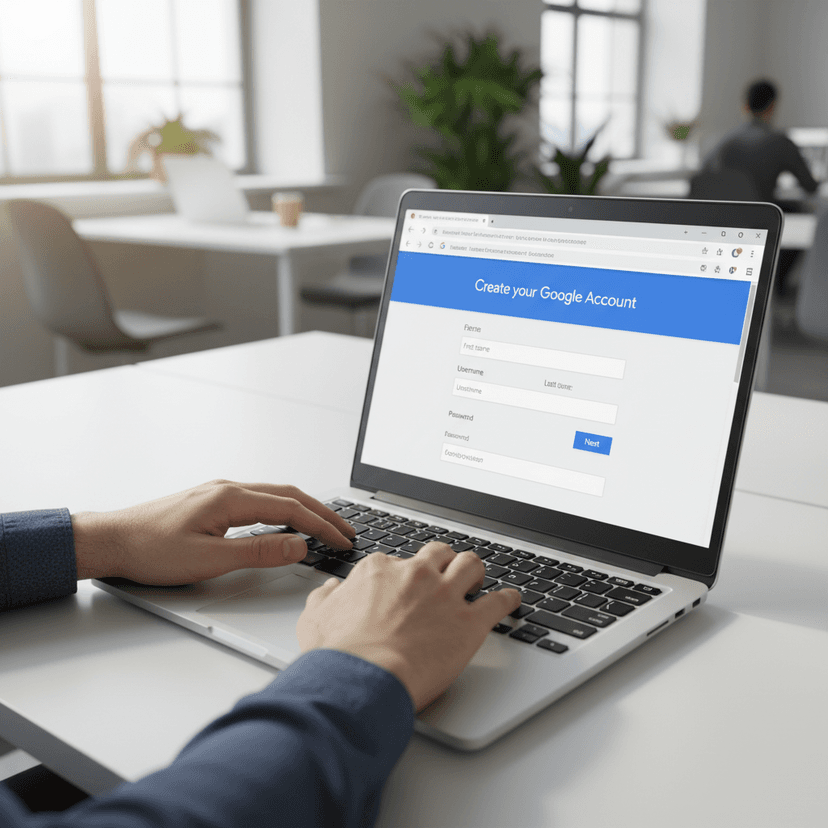
Trên trang đăng ký Gmail, bạn sẽ thấy một biểu mẫu yêu cầu các thông tin cơ bản:
- Họ và Tên: Nhập họ và tên của bạn vào các trường tương ứng.
- Tên người dùng (Username): Đây sẽ là địa chỉ email của bạn (ví dụ: `tennguoidung@gmail.com`). Hãy chọn một tên người dùng dễ nhớ, chuyên nghiệp và có sẵn. Google sẽ gợi ý một số tên nếu tên bạn chọn đã có người sử dụng.
- Mật khẩu: Tạo một mật khẩu mạnh, bao gồm ít nhất 8 ký tự, kết hợp chữ cái (hoa và thường), số và ký hiệu. Nhập lại mật khẩu để xác nhận.
Mẹo: Để tạo mật khẩu mạnh và dễ nhớ, hãy thử kết hợp các từ không liên quan hoặc sử dụng một cụm từ dài thay vì một từ đơn lẻ.
Bước 3: Xác minh số điện thoại và thông tin khác
Đây là bước quan trọng để bảo mật tài khoản và xác minh danh tính của bạn. Google sẽ yêu cầu:
- Số điện thoại: Nhập số điện thoại di động của bạn. Google sẽ gửi mã xác minh đến số này.
- Địa chỉ email khôi phục (tùy chọn): Nếu bạn có một địa chỉ email khác, hãy nhập vào đây. Nó sẽ giúp bạn khôi phục tài khoản nếu bạn quên mật khẩu.
- Ngày sinh: Nhập ngày, tháng, năm sinh của bạn.
- Giới tính: Chọn giới tính của bạn từ danh sách thả xuống.
Sau khi điền đầy đủ, nhấn "Tiếp theo".
Bước 4: Nhập mã xác minh OTP
Google sẽ gửi một tin nhắn SMS chứa mã xác minh gồm 6 chữ số đến số điện thoại bạn đã cung cấp. Nhập mã này vào ô yêu cầu trên trang web và nhấn "Xác minh".
Quan trọng: Nếu bạn không muốn sử dụng số điện thoại cá nhân, hoặc cần tạo Gmail cá nhân mới nhưng đã dùng hết giới hạn số lần cho phép với số điện thoại của mình, bạn có thể cân nhắc sử dụng các dịch vụ số điện thoại ảo. Các dịch vụ này cung cấp số điện thoại tạm thời để nhận mã OTP mà không cần lộ thông tin cá nhân.
Trong một số trường hợp, bạn có thể cần một số điện thoại tạm thời để nhận mã xác minh. Đây là lúc các dịch vụ số điện thoại ảo trở nên hữu ích. Một trong những dịch vụ uy tín hiện nay là BinOTP (binotp.com) – nền tảng hỗ trợ cho thuê số điện thoại ảo để nhận mã OTP với độ phủ 180+ quốc gia, 400+ dịch vụ (bao gồm cả Google), và tốc độ nhận mã chỉ trong 5 giây. BinOTP chỉ tính phí khi bạn nhận được mã, với mức giá từ $0.08/lần, và còn có cả API cho lập trình viên.
💡 Giải pháp gợi ý: BinOTP
- ✅ Hỗ trợ 180+ quốc gia, 400+ dịch vụ
- ✅ Nhận OTP trong vòng 5 giây
- ✅ Chỉ tính phí khi nhận được mã - giá từ $0.08
- ✅ API cho lập trình viên tích hợp dễ dàng
Bước 5: Xem lại các điều khoản và chính sách bảo mật
Sau khi xác minh số điện thoại, Google sẽ hiển thị các điều khoản dịch vụ và chính sách bảo mật. Hãy dành chút thời gian để đọc kỹ các điều khoản này. Sau khi đã hiểu và đồng ý, cuộn xuống cuối trang và nhấn vào nút "Đồng ý" (I agree) để hoàn tất quá trình tạo Gmail mới.
Bước 6: Hoàn tất và bắt đầu sử dụng Gmail
Chúc mừng! Bạn đã hoàn tất quá trình đăng ký Gmail thành công. Bây giờ bạn sẽ được chuyển hướng đến hộp thư đến Gmail của mình. Từ đây, bạn có thể bắt đầu gửi và nhận email, tùy chỉnh cài đặt, và khám phá các tính năng khác của Gmail.
Tối Ưu Bảo Mật và Thiết Lập Tài Khoản Gmail Mới Của Bạn
Sau khi đã biết cách tạo Gmail trên máy tính và có tài khoản, việc tiếp theo là tối ưu hóa bảo mật và thiết lập tài khoản để sử dụng hiệu quả nhất.
Bật xác minh 2 bước (2FA)
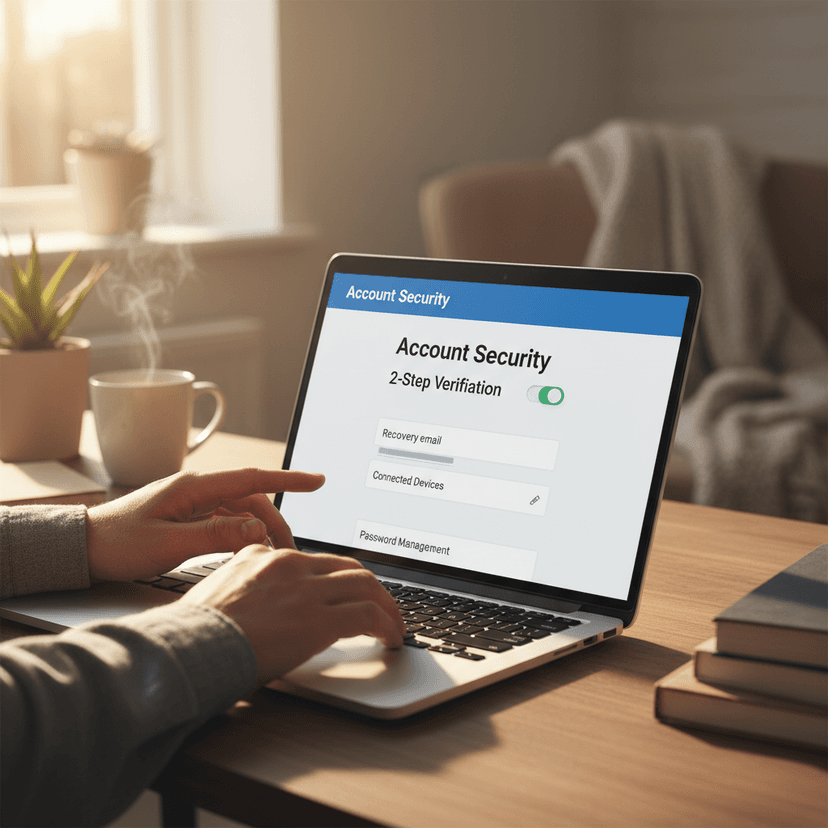
Đây là lớp bảo vệ quan trọng nhất cho tài khoản của bạn. 2FA yêu cầu bạn cung cấp một mã xác minh bổ sung (thường từ điện thoại) mỗi khi đăng nhập trên thiết bị mới. Để bật 2FA:
- Truy cập Tài khoản Google của bạn.
- Chọn mục "Bảo mật" (Security) ở menu bên trái.
- Tìm "Xác minh 2 bước" (2-Step Verification) và làm theo hướng dẫn.
Thêm thông tin khôi phục
Nếu bạn chưa thêm số điện thoại hoặc email khôi phục trong quá trình đăng ký Gmail, hãy thêm chúng ngay. Chúng cực kỳ hữu ích khi bạn quên mật khẩu hoặc tài khoản bị xâm nhập.
Kiểm tra hoạt động bảo mật thường xuyên
Google cung cấp một công cụ kiểm tra bảo mật (Security Checkup) giúp bạn xem lại các cài đặt bảo mật quan trọng, các thiết bị đã đăng nhập và hoạt động gần đây. Bạn nên kiểm tra định kỳ để đảm bảo tài khoản an toàn.
Tạo ảnh đại diện và chữ ký email
Cá nhân hóa tài khoản của bạn bằng cách thêm ảnh đại diện và tạo chữ ký email chuyên nghiệp. Điều này giúp người nhận dễ dàng nhận ra bạn và tăng tính chuyên nghiệp trong giao tiếp.
- Ảnh đại diện: Vào cài đặt tài khoản Google, tìm mục "Thông tin cá nhân" (Personal info) để tải ảnh lên.
- Chữ ký email: Trong Gmail, vào Cài đặt (Settings) -> Xem tất cả cài đặt (See all settings) -> Kéo xuống mục "Chữ ký" (Signature).
Mẹo Giúp Bảo Mật Tài Khoản Gmail Của Bạn Luôn An Toàn
Việc tạo Gmail cá nhân mới là bước đầu tiên, duy trì bảo mật cho nó mới là điều quan trọng. Hãy áp dụng các mẹo sau:
- Sử dụng mật khẩu độc đáo và mạnh: Không dùng lại mật khẩu đã sử dụng cho các dịch vụ khác. Hãy sử dụng một mật khẩu dài, ngẫu nhiên với sự kết hợp của chữ hoa, chữ thường, số và ký tự đặc biệt.
- Cẩn thận với email lừa đảo (phishing): Luôn kiểm tra kỹ địa chỉ người gửi và đường link trước khi nhấp vào. Google có bộ lọc thư rác tốt, nhưng không hoàn hảo. Không bao giờ cung cấp mật khẩu hoặc thông tin cá nhân qua email.
- Kiểm tra hoạt động đăng nhập: Gmail cho phép bạn xem các thiết bị và vị trí đã đăng nhập vào tài khoản của bạn. Nếu phát hiện hoạt động đáng ngờ, hãy thay đổi mật khẩu ngay lập tức.
- Cập nhật phần mềm: Đảm bảo hệ điều hành và trình duyệt của bạn luôn được cập nhật phiên bản mới nhất để vá các lỗ hổng bảo mật.
- Hạn chế cấp quyền truy cập ứng dụng: Khi một ứng dụng yêu cầu quyền truy cập vào tài khoản Google của bạn, hãy xem xét kỹ lưỡng các quyền mà nó yêu cầu và chỉ cấp khi bạn thực sự tin tưởng ứng dụng đó.

Một Số Vấn Đề Thường Gặp Khi Đăng Ký Gmail và Cách Khắc Phục
Mặc dù quá trình tạo Gmail trên máy tính khá đơn giản, đôi khi bạn có thể gặp phải một số trở ngại. Dưới đây là những vấn đề phổ biến và cách giải quyết chúng:
Tên người dùng đã được sử dụng
Đây là vấn đề phổ biến nhất. Với hàng tỷ người dùng Gmail, việc tìm một tên người dùng duy nhất có thể khó khăn.Giải pháp:
- Thử thêm số (ví dụ: `tenban123@gmail.com`).
- Thêm dấu gạch dưới hoặc dấu chấm (ví dụ: `ten.ban@gmail.com`).
- Sử dụng tên đệm hoặc đảo thứ tự tên (ví dụ: `hotenlot@gmail.com`).
- Google thường đưa ra các gợi ý tên người dùng khả dụng.
Không nhận được mã xác minh OTP
Nếu bạn đã nhập số điện thoại nhưng không nhận được mã OTP, hãy thử các cách sau:
- Kiểm tra lại số điện thoại: Đảm bảo bạn đã nhập đúng số, không thiếu số nào và mã quốc gia chính xác.
- Kiểm tra thư mục spam/tin nhắn bị chặn: Đôi khi tin nhắn từ các dịch vụ tự động có thể bị lọc.
- Chờ đợi: Mã có thể mất vài phút để đến. Đợi một lát rồi thử lại yêu cầu gửi mã mới.
- Kiểm tra sóng điện thoại: Đảm bảo điện thoại của bạn có sóng mạnh.
- Thử lại sau: Đôi khi có thể do lỗi tạm thời từ nhà mạng hoặc Google.
- Sử dụng số điện thoại khác hoặc dịch vụ OTP ảo: Nếu bạn đã thử mọi cách nhưng vẫn không được, hoặc nếu số điện thoại của bạn đã đạt giới hạn sử dụng cho việc đăng ký Gmail, bạn có thể cân nhắc sử dụng một số điện thoại khác hoặc một dịch vụ cung cấp số điện thoại ảo để nhận OTP như BinOTP.
Lỗi kết nối Internet
Đảm bảo kết nối Internet của bạn ổn định. Nếu không, quá trình đăng ký có thể bị gián đoạn hoặc không thể hoàn thành.Giải pháp:
- Kiểm tra cáp mạng hoặc kết nối Wi-Fi.
- Thử khởi động lại modem/router.
- Thử đổi sang một mạng khác nếu có thể.
Kết Luận: Tạo Gmail Dễ Dàng và An Toàn
Việc tạo Gmail trên máy tính là một quá trình đơn giản nhưng lại mở ra vô vàn tiện ích cho bạn trong thế giới số. Từ những bước cơ bản như nhập thông tin cá nhân, chọn tên người dùng, đến việc xác minh số điện thoại, bạn hoàn toàn có thể sở hữu một tài khoản email cá nhân chỉ trong vài phút. Quan trọng hơn, việc duy trì bảo mật cho tài khoản mới của bạn thông qua xác minh 2 bước, mật khẩu mạnh và cẩn trọng với các mối đe dọa trực tuyến là điều không thể bỏ qua.
Hy vọng rằng với hướng dẫn chi tiết này, bạn đã tự tin đăng ký Gmail thành công và sẵn sàng khai thác tối đa các tính năng mà Google mang lại. Nếu bạn gặp khó khăn trong việc xác minh số điện thoại hoặc muốn bảo vệ thông tin cá nhân, đừng quên rằng các giải pháp như BinOTP (binotp.com) luôn sẵn sàng hỗ trợ bạn nhận mã OTP một cách nhanh chóng và an toàn. Hãy bắt đầu hành trình số của bạn với một tài khoản Gmail vững chắc ngay hôm nay!