
Cách Đăng Ký Gmail Không Cần Số Điện Thoại: Hướng Dẫn Chi Tiết A-Z
Trong thời đại số hóa hiện nay, Gmail là một trong những dịch vụ email phổ biến và mạnh mẽ nhất, không chỉ phục vụ nhu cầu liên lạc mà còn là chìa khóa để truy cập vào hệ sinh thái rộng lớn của Google như YouTube, Google Drive, Google Photos và nhiều ứng dụng khác. Tuy nhiên, một thách thức lớn mà nhiều người dùng thường gặp phải là yêu cầu xác minh bằng số điện thoại khi đăng ký tài khoản mới. Điều này có thể gây khó khăn cho những ai muốn tạo nhiều tài khoản, ưu tiên quyền riêng tư, hoặc đơn giản là không muốn sử dụng số điện thoại cá nhân cho mục đích này. Vậy làm thế nào để đăng ký Gmail không cần số điện thoại hay tìm một tut reg Gmail hiệu quả mà không cần dùng đến sim vật lý?
Bài viết này sẽ đi sâu vào các phương pháp khả thi, từ những mẹo nhỏ trong quá trình đăng ký đến việc sử dụng các công cụ hỗ trợ để bạn có thể dễ dàng tạo tài khoản Gmail mà không cần lo lắng về việc cung cấp số điện thoại. Chúng tôi sẽ cung cấp hướng dẫn chi tiết, từng bước một, giúp bạn nắm vững các cách reg Gmail không cần sim một cách an toàn và hiệu quả.
Tại Sao Nhiều Người Muốn Đăng Ký Gmail Mà Không Cần Số Điện Thoại?
Nhu cầu tạo tài khoản Gmail không cần số điện thoại không phải là hiếm. Có nhiều lý do đằng sau mong muốn này:
- Bảo vệ quyền riêng tư: Nhiều người không muốn tiết lộ số điện thoại cá nhân cho các dịch vụ trực tuyến để tránh bị làm phiền bởi tin nhắn quảng cáo hoặc cuộc gọi rác. Việc sử dụng số điện thoại ảo hoặc bỏ qua bước này giúp bảo vệ thông tin cá nhân tốt hơn.
- Tạo nhiều tài khoản cho các mục đích khác nhau: Các nhà tiếp thị, lập trình viên, hoặc những người dùng thông thường có thể cần nhiều tài khoản Gmail để quản lý các dự án, thử nghiệm ứng dụng, hoặc tách biệt công việc và cuộc sống cá nhân. Mỗi số điện thoại chỉ có thể liên kết với một số lượng giới hạn tài khoản, nên việc không cần số điện thoại sẽ giải quyết vấn đề này.
- Hạn chế SIM vật lý: Không phải lúc nào người dùng cũng có sẵn một chiếc SIM mới để đăng ký khi cần. Đặc biệt là khi ở nước ngoài hoặc muốn tạo tài khoản với địa chỉ IP không phải của quốc gia mình.
- Tránh các rào cản địa lý: Một số dịch vụ hoặc tính năng của Google có thể bị giới hạn ở một số khu vực nhất định. Việc tạo tài khoản không dùng sim giúp vượt qua những rào cản này dễ dàng hơn.
- Tạo tài khoản phụ/tài khoản dùng một lần: Đôi khi, người dùng chỉ cần một tài khoản email tạm thời để đăng ký một dịch vụ nào đó hoặc nhận một mã xác nhận mà không muốn sử dụng email chính.
Hiểu được những nhu cầu này, Google đã thắt chặt hơn các quy định về xác minh để chống spam và lạm dụng dịch vụ. Tuy nhiên, vẫn có những 'kẽ hở' hoặc phương pháp hợp pháp để bạn đạt được mục tiêu của mình.
Thực Tế Về Yêu Cầu Số Điện Thoại Của Google Khi Đăng Ký Gmail
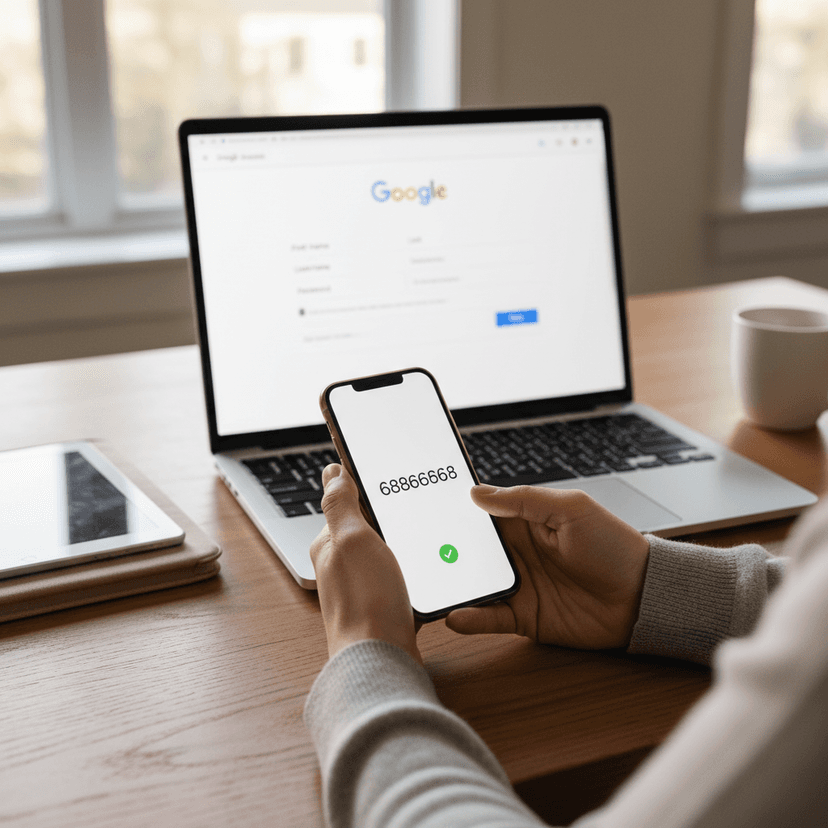
Google áp dụng yêu cầu xác minh số điện thoại để tăng cường bảo mật và giảm thiểu các tài khoản spam, lừa đảo. Khi bạn tạo một tài khoản Gmail mới, Google thường yêu cầu bạn nhập số điện thoại để gửi mã xác minh (OTP). Mã này giúp Google xác định bạn là người thật và không phải là bot tự động tạo tài khoản hàng loạt.
Mặc dù vậy, có những trường hợp Google có thể bỏ qua bước xác minh số điện thoại, đặc biệt là khi hệ thống của họ nhận thấy hoạt động của bạn là 'bình thường' và không có dấu hiệu đáng ngờ. Điều này phụ thuộc vào nhiều yếu tố như địa chỉ IP, lịch sử đăng ký tài khoản từ IP đó, thiết bị bạn đang sử dụng và thậm chí là trình duyệt. Chính vì vậy, việc reg Gmail không cần sim đôi khi trở thành một 'cuộc chơi may rủi' nhưng vẫn có những tut reg Gmail giúp tăng tỉ lệ thành công.
Các Phương Pháp Đăng Ký Gmail Không Cần Số Điện Thoại Hiệu Quả
Dưới đây là một số cách đăng ký Gmail không cần số điện thoại mà bạn có thể áp dụng. Hãy nhớ rằng không phải lúc nào các phương pháp này cũng thành công 100% vì chính sách của Google có thể thay đổi liên tục.
1. Đăng Ký Gmail Mới Qua Tài Khoản Google Đã Có
Đây là một trong những phương pháp phổ biến và có tỉ lệ thành công cao nếu bạn đã có sẵn một tài khoản Google (Gmail) khác. Google thường ít yêu cầu xác minh số điện thoại hơn khi bạn tạo tài khoản mới từ một tài khoản đã được xác minh trước đó.
Các bước thực hiện:
- Đăng nhập vào tài khoản Google hiện có: Mở trình duyệt và đăng nhập vào tài khoản Gmail mà bạn đang sử dụng.
- Truy cập trang tạo tài khoản mới: Mở một tab mới và truy cập vào địa chỉ
https://accounts.google.com/signup. Hoặc vào cài đặt tài khoản Google của bạn, tìm phần 'Thêm tài khoản khác' hoặc 'Tạo tài khoản'. - Chọn 'Tạo tài khoản': Chọn 'Cho bản thân tôi' hoặc 'Để quản lý doanh nghiệp của tôi' tùy theo mục đích.
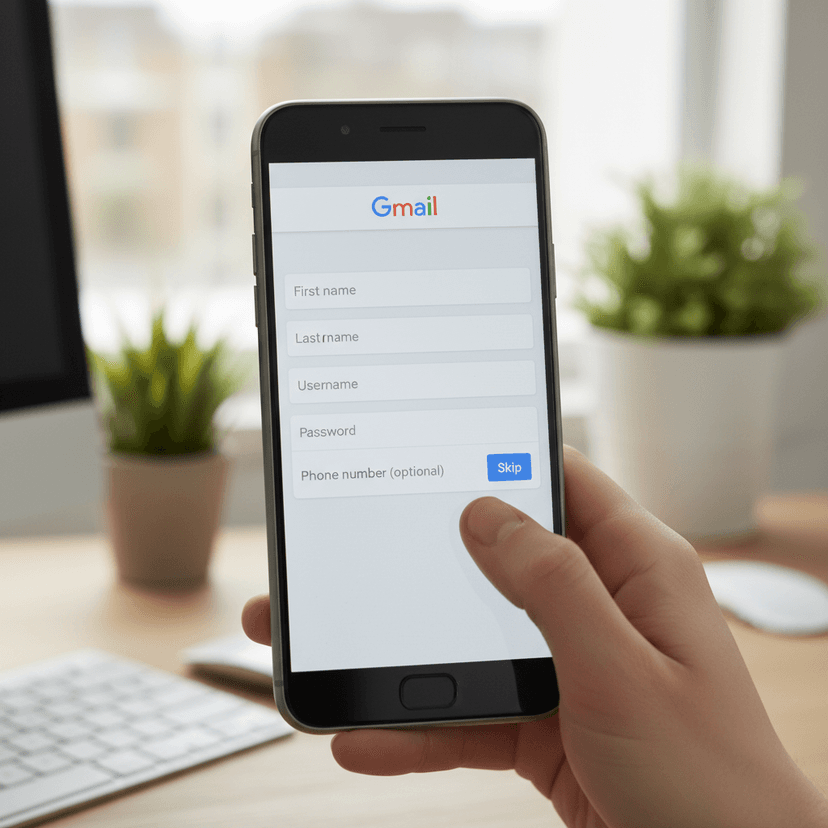
- Điền thông tin cơ bản: Nhập tên, họ, tên người dùng mong muốn và mật khẩu.
- Kiểm tra phần số điện thoại: Tại bước này, Google có thể hiển thị tùy chọn 'Bỏ qua' hoặc 'Không phải bây giờ' cho phần số điện thoại. Nếu không có, bạn có thể thử bỏ trống và xem Google có cho phép tiếp tục không. Đôi khi, nếu hệ thống cảm thấy bạn đáng tin cậy (dựa trên tài khoản hiện có), họ sẽ không yêu cầu.
- Điền thông tin khôi phục (tùy chọn): Bạn có thể điền địa chỉ email khôi phục (đây có thể là tài khoản Gmail bạn đang dùng) và ngày sinh, giới tính. Địa chỉ email khôi phục là rất quan trọng để lấy lại tài khoản nếu bạn quên mật khẩu sau này, thay thế cho số điện thoại.
- Đồng ý điều khoản: Chấp nhận các điều khoản và chính sách bảo mật của Google để hoàn tất.
Phương pháp này đặc biệt hiệu quả nếu tài khoản hiện có của bạn đã hoạt động lâu và có lịch sử sử dụng tốt. Google sẽ coi đây là một tài khoản con đáng tin cậy hơn.
2. Thử Đăng Ký Gmail Trên Thiết Bị Android Cũ Hoặc Ít Dùng
Đây là một 'mẹo' không được đảm bảo 100% nhưng đôi khi lại có tác dụng. Google có thể giảm yêu cầu xác minh số điện thoại khi bạn tạo tài khoản trên một thiết bị Android cũ, ít được sử dụng để đăng ký tài khoản mới, hoặc có địa chỉ IP khác biệt.
Các bước thực hiện:
- Tìm một thiết bị Android: Có thể là một chiếc điện thoại hoặc máy tính bảng Android cũ mà bạn ít khi dùng để tạo tài khoản Google.
- Đảm bảo không có tài khoản Google nào khác: Nếu thiết bị đang có tài khoản Google, hãy đăng xuất khỏi tất cả các tài khoản. Thậm chí có thể cân nhắc khôi phục cài đặt gốc (factory reset) thiết bị để đảm bảo 'sạch sẽ' nhất (lưu ý sao lưu dữ liệu trước).
- Kết nối Wi-Fi: Sử dụng một mạng Wi-Fi khác với mạng bạn thường dùng (ví dụ: Wi-Fi công cộng, 4G của nhà mạng khác).
- Thêm tài khoản Google mới: Vào phần 'Cài đặt' > 'Tài khoản' > 'Thêm tài khoản' > 'Google'.
- Tạo tài khoản mới: Chọn 'Tạo tài khoản' và làm theo hướng dẫn. Ở bước yêu cầu số điện thoại, hãy xem có tùy chọn 'Bỏ qua' hay không.
Lý do phương pháp này có thể hiệu quả là vì Google có thể coi việc tạo tài khoản trên một thiết bị 'mới' hoặc 'ít hoạt động' với một IP 'mới' là một hành vi của người dùng thực, ít có khả năng là bot spam.
3. Sử Dụng Dịch Vụ Số Điện Thoại Ảo (Virtual Phone Number Service)
Đây là cách reg Gmail không cần sim vật lý hiệu quả và đáng tin cậy nhất nếu các phương pháp trên không hoạt động hoặc bạn cần tạo nhiều tài khoản. Dịch vụ số điện thoại ảo cho phép bạn thuê một số điện thoại tạm thời để nhận mã xác minh (OTP) từ Google mà không cần phải mua một chiếc SIM mới.
Các dịch vụ này hoạt động bằng cách cung cấp cho bạn một số điện thoại thật, hoạt động được trong một khoảng thời gian ngắn (thường là vài phút đến vài chục phút) để nhận mã OTP. Sau khi nhận được mã và hoàn tất xác minh, số điện thoại đó sẽ không còn cần thiết nữa.
Cách thực hiện với dịch vụ số điện thoại ảo:
- Tìm một nhà cung cấp dịch vụ số điện thoại ảo uy tín: Có rất nhiều nhà cung cấp trên thị trường. Bạn cần chọn một dịch vụ đáng tin cậy, có hỗ trợ Google và nhiều quốc gia.
- Đăng ký tài khoản trên dịch vụ: Tạo một tài khoản trên nền tảng cung cấp số điện thoại ảo.
- Nạp tiền (nếu cần): Một số dịch vụ yêu cầu bạn nạp một khoản tiền nhỏ vào tài khoản để mua số. Giá thường rất rẻ, chỉ vài nghìn đồng cho một lần sử dụng.
- Chọn quốc gia và dịch vụ Google: Trên nền tảng, bạn sẽ chọn quốc gia của số điện thoại ảo bạn muốn thuê (ví dụ: Hoa Kỳ, Việt Nam, v.v.) và chọn dịch vụ 'Google' (hoặc 'Gmail') để nhận mã OTP.
- Nhận số điện thoại: Hệ thống sẽ cung cấp cho bạn một số điện thoại ảo.
- Sử dụng số đó để đăng ký Gmail: Trong quá trình tạo tài khoản Gmail, khi Google yêu cầu số điện thoại, hãy nhập số điện thoại ảo bạn vừa thuê.
- Chờ mã OTP: Quay lại nền tảng dịch vụ số điện thoại ảo. Mã OTP từ Google sẽ được gửi về số điện thoại ảo và hiển thị trên giao diện của dịch vụ.
- Nhập mã OTP vào Gmail: Sao chép mã OTP và nhập vào trang đăng ký Gmail để hoàn tất xác minh.
Mẹo quan trọng: Khi thuê số điện thoại ảo, hãy đảm bảo rằng dịch vụ bạn chọn hỗ trợ Google/Gmail. Một trong những dịch vụ uy tín và được nhiều người tin dùng hiện nay là BinOTP (binotp.com) – nền tảng hỗ trợ nhận mã OTP từ hơn 180 quốc gia và 400 dịch vụ khác nhau, trong đó có Google. Giá cả phải chăng và thời gian nhận mã nhanh chóng là những ưu điểm nổi bật.